
ONEBAR 001 / 阅读
复制三次就烦了
用过的提示词翻遍电脑也找不到
一个随时弹出提示词的屏幕盒子
02 / 麻烦
那个提示词存哪了
03 / 入口
顶边一碰 提示词弹出

04 / 操作
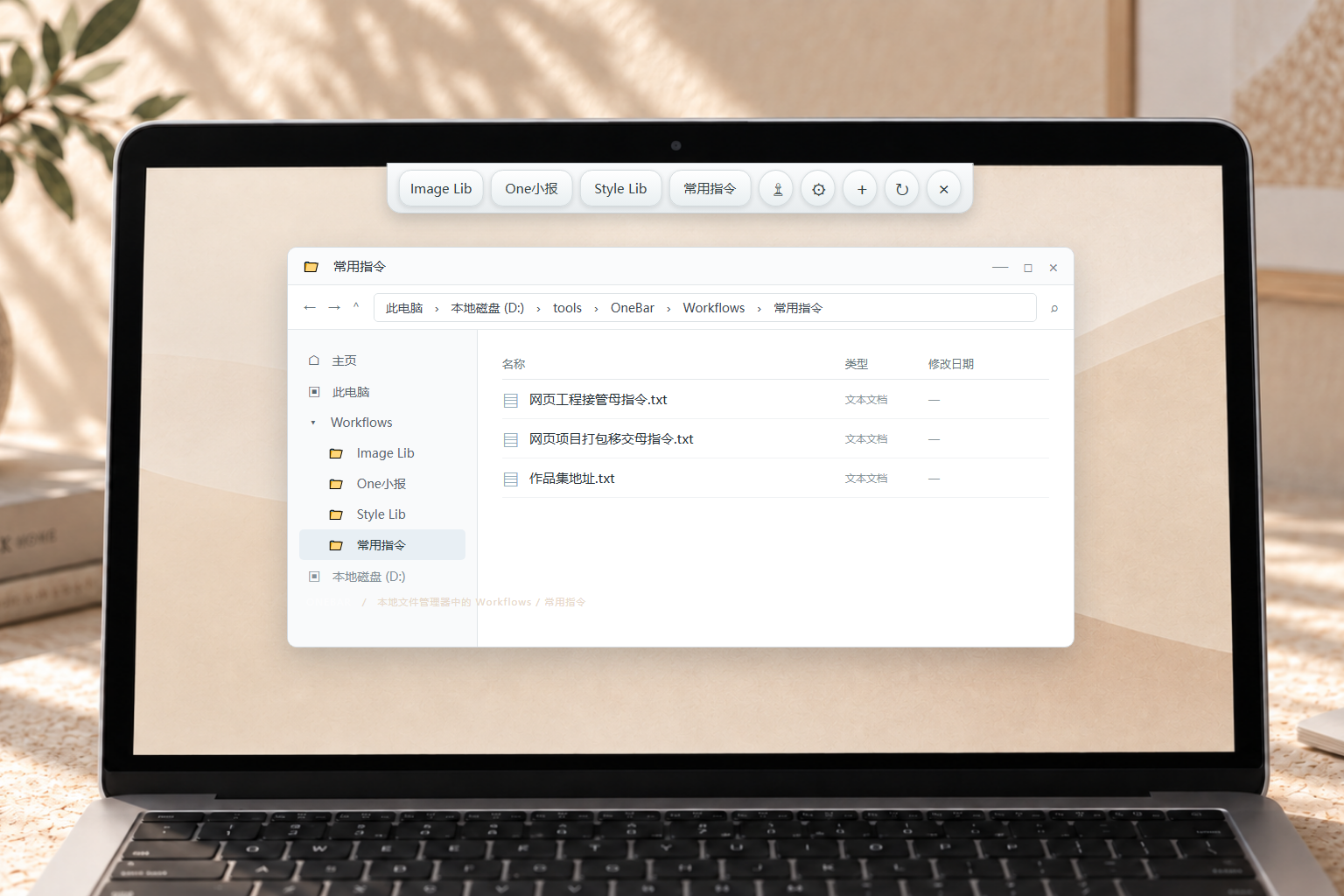
放进去 随时拿鼠标移到屏幕顶边 分类工具栏自动展开
文件夹与工具栏结构示意 目录及文件名来自本机 Workflows
把指令保存成txt文件
相同的项目存在一起
鼠标移到屏幕顶边
点击需要的分类按钮
点击一下即复制
点住拖拽也行
05 / 场景
适合懒得打字的人来用

优质指令复用经常重复某一类任务
打包任务 移交给新的对话
打包记忆 移交给新的工具
读取我的作品集地址 这是地址清单
制作竖屏短视频 这是尺寸要求
工作流组件还不至于包成skill
1st
分析2nd
策划3rd
资产
生成4th
打包
排版5th
上传
分析2nd
策划3rd
资产
生成4th
打包
排版5th
上传
任务不复杂
还不至于包装成Agent或者Skill
大部分网页端就能完成
ONEBAR / 结束语
效果场景不作为功能证据 产品外观以真实工具栏图为准
用过一次 伸手就有
把常用的 放在眼前
效果场景不作为功能证据 产品外观以真实工具栏图为准